Mostrando postagens com marcador projeto. Mostrar todas as postagens
Mostrando postagens com marcador projeto. Mostrar todas as postagens
segunda-feira, 1 de junho de 2015
Leitura e Interpretação de Projetos Arquitetônicos Final
Devido a enorme quantidade de visitas aos posts e a pedidos. nós do Aprumando! colocamos a disposição o link para todos poderem fazer o download completo da apostila confeccionada pela Prof. Regina Brabo!
http://www.dcc.ufpr.br/mediawiki/images/8/8e/1%C2%BA_ENCONTRO_-_Graf-_CC4_-_APOSTILA_LEITURA_E_INTERPRETAO_DE_PROJETOS_ARQUITETNICOS.pdf


sexta-feira, 24 de abril de 2015
Como projetar um telhado
Projetar o telhado elimina os eventuais erros de cálculo que podem surgir quando não há
nenhum projeto anterior, gerando desperdício de material ou prejuízo financeiro por não saber as dimensões de cobertura com exatidão.

Esse é um dos erros mais frequentes nas construções realizadas sem a prévia elaboração. Para esclarecer algumas dúvidas, destacamos orientações para projeto de telhado.
Instruções:
- Analise a disposição dos cômodos e avalie qual deles precisará de maior luminosidade. Essa análise tem como objetivo saber o afastamento (distância) e inclinação do telhado para evitar escurecer o ambiente, pois uma vez que o local não receba muita luz natural, um telhado extenso tende a cobrir muito as janelas contribuindo para que o ambiente fique mais escuro.
- Para que seu projeto fique de acordo com as medidas do imóvel, antes de desenhar, tire a medida de toda a área que será coberta pelo telhado, incluindo área de serviço e varanda. Quando estiver tirando as medidas, meça também quanto será feito de afastamento a partir da parede do imóvel para fora considerando o limite para calha.
- Hora de passar para o papel. Projete o telhado sempre pensando em manter a linha horizontal. Pegue a régua e trace as dimensões em centímetros conforme as dimensões que receberão cobertura. Trace os graus de inclinação que o telhado terá para escoamento da água a partir da cumeeira mais alta, essa inclinação deve ter altura de 45º graus em relação ao fim das paredes na parte superior.
- Faça desenhos em formato retangular para melhor compor a projeção, depois risque um traço de 2 centímetros no meio. No sentido de frente para trás, trace 2 triângulos, sendo que um representando a frente e outro que ficará no sentido oposto. No meio do primeiro risco, faça uma linha reta na lateral e anote a largura que cada lado que o telhado terá.
- Crie outro projeto como se estivesse vendo a casa de frente, com esse modelo poderá visualizar como ficará a inclinação de cobertura com o ângulo da cumeeira. Nesse novo desenho, inclua as paredes externas do imóvel tal como estão construídas. Desenhe também o espaço onde ficará a calha para melhor visualização.
Dicas:
- Se a casa foi construída em um local que faz muito calor, faça o ponto do telhado mais alto para refrigerar melhor. Sendo que nesse caso a cumeeira terá 90° graus ao invés de 45º.
- Onde o espaçamento do telhado poderá escurecer o ambiente, não é necessário diminuir a distância com intenção de clarear. Substitua algumas telhas que escolheu para o telhado, por telhas que permitam passar luminosidade.
- Para construir um telhado, use cinto de segurança e andaime.
sexta-feira, 30 de maio de 2014
AutoCAD
Aqui está uma matéria muito completa sobre programas asados em Engenharia, Arquitetura e Design.
Por Wendley Souza.
AutoCAD é um software do tipo CAD — computer aided design ou projeto assistido por computador — criado e comercializado pela Autodesk, Inc. desde 1982. É utilizado principalmente para a elaboração de peças de desenho técnico em duas dimensões (2D) e para criação de modelos tridimensionais (3D). Além dos desenhos técnicos, o software vem disponibilizando, em suas versões mais recentes, vários recursos para visualização em diversos formatos. É amplamente utilizado em arquitetura, design de interiores, engenharia mecânica e em vários outros ramos da indústria.
Alguns conceitos básicos
CAD - A sigla CAD vem do inglês "Computer Aidded Design" que significa Desenho Assistido por Computador. Na verdade são programas (softwares) para computador específicos para geração de desenhos e projetos.
CAE – “Computer Aidded Enginner” – é uma etapa que realiza em “protótipos”, exercer em desenhos virtuais as cargas e esforços cuja tal peça vai sofrer em seu trabalho ou sua utilização.
CAM - A sigla CAM também vem do inglês "Computer Aidded Manufacturing" que significa Fabricação Assistida por Computador. Esse é um passo posterior ao CAD, (na Mecânica) se caracteriza pela geração de códigos específicos interpretáveis por máquinas operatrizes utilizadas na fabricação de peças.
GIS – (Geografic Information Sistem) Sistema de geoprocessamento – Sistema para processar e gerar imagens cartográficas, mapeamento e elaboração de bases cartográficas e bancos de dados.
AutoCAD - O AutoCAD é um programa (software), que se enquadra no conceito de tecnologia CAD e é utilizado mundialmente para a criação de projetos em computador. Na verdade, AutoCAD é o nome de um produto, assim como Windows, Office (Word, Excel,...), etc. Existem outros softwares de CAD como MicroStation, VectorWorks, IntelligentCad; para modelamento tridimensional e paramétricos como Catia, Pro Engineer, Solid Works, Solid Edges, etc.
Autodesk - Autodesk é o nome da empresa que desenvolve e comercializa o AutoCAD.
Tela de abertura
Nesta tela nos é solicitado intervir de modo a escolher o sistema de medidas a ser trabalhado no AutoCAD. No Brasil, é bastante comum o uso do sistema métrico.
Alguns conceitos básicos
CAD - A sigla CAD vem do inglês "Computer Aidded Design" que significa Desenho Assistido por Computador. Na verdade são programas (softwares) para computador específicos para geração de desenhos e projetos.
CAE – “Computer Aidded Enginner” – é uma etapa que realiza em “protótipos”, exercer em desenhos virtuais as cargas e esforços cuja tal peça vai sofrer em seu trabalho ou sua utilização.
CAM - A sigla CAM também vem do inglês "Computer Aidded Manufacturing" que significa Fabricação Assistida por Computador. Esse é um passo posterior ao CAD, (na Mecânica) se caracteriza pela geração de códigos específicos interpretáveis por máquinas operatrizes utilizadas na fabricação de peças.
GIS – (Geografic Information Sistem) Sistema de geoprocessamento – Sistema para processar e gerar imagens cartográficas, mapeamento e elaboração de bases cartográficas e bancos de dados.
AutoCAD - O AutoCAD é um programa (software), que se enquadra no conceito de tecnologia CAD e é utilizado mundialmente para a criação de projetos em computador. Na verdade, AutoCAD é o nome de um produto, assim como Windows, Office (Word, Excel,...), etc. Existem outros softwares de CAD como MicroStation, VectorWorks, IntelligentCad; para modelamento tridimensional e paramétricos como Catia, Pro Engineer, Solid Works, Solid Edges, etc.
Autodesk - Autodesk é o nome da empresa que desenvolve e comercializa o AutoCAD.
Tela de abertura
Nesta tela nos é solicitado intervir de modo a escolher o sistema de medidas a ser trabalhado no AutoCAD. No Brasil, é bastante comum o uso do sistema métrico.
.jpg)
Figura 1 – tela de abertura do AutoCAD 2000
A tela gráfica
Após escolhermos o sistema de medidas, o AutoCAD conclui o processo de inicialização e fica disponível para as entradas de comandos via teclado ou desenhos por meio do teclado. Antes de prosseguirmos aos comandos iniciais, é interessante observarmos que após a digitação de um comando, é imprescindível que a tecla
2. Comandos iniciais
Line
Acesso por menu: Draw > Line
Via teclado: Line ou, no modo abreviado, L
Dado o comando, independente do modo, aparece no área de comandos “Specify first point” (em Inglês, “Especifique primeiro ponto”). Este ponto pode ser definido de várias formas: podemos simplesmente clicar com o botão esquerdo do mouse na área gráfica, ou ainda, digitar a coordenada referente ao ponto exato onde queremos iniciar a linha. Após especificarmos o primeiro ponto, é solicitado o próximo ponto (“Specify next point”), que pode ser definido igualmente ao primeiro. E assim o programa continua solicitando o próximo ponto, até que pressionemos a tecla
Uma utilidade muito importante é o ORTO, que serve para desenharmos com ângulos de 90° e seus derivados. A tecla F8 faz ativar / desativar o ORTO.
Caso eu queira selecionar um objeto, podemos pulsar um clique diretamente sobre ele, ou ainda usar as opções de quadro de seleção. Quando eu seleciono, da esquerda para a direita, a área de seleção tem que passar por todo o objeto para selecioná-lo efetivamente, ao passo que fazendo o processo da direita para a esquerda, basta que a área de seleção “toque” em alguma parte do objeto para que o todo seja selecionado. Caso queira cancelar algum comando, não importante quantos passos tenham sido processados, basta pressionar a tecla
Circle
Acesso por menu: Draw > Circle
Via teclado: Circle ou, no modo abreviado, C
Inicialmente acionado o comando, pede-se um ponto que é o centro do circulo, que pode ser aleatório ou um centro determinado. Agora é somente digitar o valor do raio do nosso circulo.
Opções de circle:
3P – Desenha círculo através de 3 pontos
2P – Desenha círculo através de 2 pontos
TTR – Desenha círculo tangente a dois objetos selecionados e a especificação do raio.
Offset
Acesso por menu: Modify > Offset
Via teclado: Offset ou, no modo abreviado, O
Uma tradução livre para este comando seria “equidistância”, ou seja, permite que eu faça um objeto similar a um outro, especificando apenas a distância de um ao outro. Uma vez escolhido a ferramenta, nos é solicitado para digitarmos a distância desejada; em seguida, especificamos o objeto que queremos uma cópia equidistante. Finalmente, nos é solicitado que cliquemos em qual lado do objeto (ou interna ou externamente, no caso de objetos fechados) para que possa ser criada a cópia.
Com estes três comandos já podemos criar vários desenhos, desta forma, tentemos criar o simples desenho abaixo:
Após escolhermos o sistema de medidas, o AutoCAD conclui o processo de inicialização e fica disponível para as entradas de comandos via teclado ou desenhos por meio do teclado. Antes de prosseguirmos aos comandos iniciais, é interessante observarmos que após a digitação de um comando, é imprescindível que a tecla
2. Comandos iniciais
Line
Acesso por menu: Draw > Line
Via teclado: Line ou, no modo abreviado, L
Dado o comando, independente do modo, aparece no área de comandos “Specify first point” (em Inglês, “Especifique primeiro ponto”). Este ponto pode ser definido de várias formas: podemos simplesmente clicar com o botão esquerdo do mouse na área gráfica, ou ainda, digitar a coordenada referente ao ponto exato onde queremos iniciar a linha. Após especificarmos o primeiro ponto, é solicitado o próximo ponto (“Specify next point”), que pode ser definido igualmente ao primeiro. E assim o programa continua solicitando o próximo ponto, até que pressionemos a tecla
Uma utilidade muito importante é o ORTO, que serve para desenharmos com ângulos de 90° e seus derivados. A tecla F8 faz ativar / desativar o ORTO.
Caso eu queira selecionar um objeto, podemos pulsar um clique diretamente sobre ele, ou ainda usar as opções de quadro de seleção. Quando eu seleciono, da esquerda para a direita, a área de seleção tem que passar por todo o objeto para selecioná-lo efetivamente, ao passo que fazendo o processo da direita para a esquerda, basta que a área de seleção “toque” em alguma parte do objeto para que o todo seja selecionado. Caso queira cancelar algum comando, não importante quantos passos tenham sido processados, basta pressionar a tecla
Circle
Acesso por menu: Draw > Circle
Via teclado: Circle ou, no modo abreviado, C
Inicialmente acionado o comando, pede-se um ponto que é o centro do circulo, que pode ser aleatório ou um centro determinado. Agora é somente digitar o valor do raio do nosso circulo.
Opções de circle:
3P – Desenha círculo através de 3 pontos
2P – Desenha círculo através de 2 pontos
TTR – Desenha círculo tangente a dois objetos selecionados e a especificação do raio.
Offset
Acesso por menu: Modify > Offset
Via teclado: Offset ou, no modo abreviado, O
Uma tradução livre para este comando seria “equidistância”, ou seja, permite que eu faça um objeto similar a um outro, especificando apenas a distância de um ao outro. Uma vez escolhido a ferramenta, nos é solicitado para digitarmos a distância desejada; em seguida, especificamos o objeto que queremos uma cópia equidistante. Finalmente, nos é solicitado que cliquemos em qual lado do objeto (ou interna ou externamente, no caso de objetos fechados) para que possa ser criada a cópia.
Com estes três comandos já podemos criar vários desenhos, desta forma, tentemos criar o simples desenho abaixo:

Figura 2 – figura a ser reproduzida
A fim de facilitar, por exemplo, a construção de uma linha que cruze exatamente o centro, é interessante fazermos uso da ‘paleta’ “Object snap” (clique com botão direito em qualquer espaço da barra de ferramentas, e selecione “Object snap”):

Figura 3 – barra object snap
Esta paleta nos permite desenhar com referências. Devemos explorá-la para que saibamos utilizá-la com destreza.
Extend
Acesso por menu: Modify > Extend
Via teclado: Extend ou, no modo abreviado, Ex
Em poucas palavras, podemos dizer que este comando permite extender uma linha até o encontro de um objeto por nós especificado.
Rectangle
Acesso por menu: Draw > Rectangle
Via teclado: Rectangle ou, no modo abreviado, Rec
Inicialmente o comando pede um ponto, que pode ser aleatório ou um ponto determinado. A partir desse ponto podemos gerar um retângulo por uma diagonal imaginária, onde podemos clicar um ponto para gerar um retângulo aleatório ou inserir uma coordenada.
Opções de Rectangle:
Extend
Acesso por menu: Modify > Extend
Via teclado: Extend ou, no modo abreviado, Ex
Em poucas palavras, podemos dizer que este comando permite extender uma linha até o encontro de um objeto por nós especificado.
Rectangle
Acesso por menu: Draw > Rectangle
Via teclado: Rectangle ou, no modo abreviado, Rec
Inicialmente o comando pede um ponto, que pode ser aleatório ou um ponto determinado. A partir desse ponto podemos gerar um retângulo por uma diagonal imaginária, onde podemos clicar um ponto para gerar um retângulo aleatório ou inserir uma coordenada.
Opções de Rectangle:
CHAMFER – Opção de chanfrar todos os cantos do retângulo com medidas definidas
ELEVATION – Opção de criação de retângulo elevado a uma medida ao plano 0(zero) 3D
FILLET – Opção de arredondar todos os cantos definindo um raio
THIKENESS – Opção especifica uma “extrusão” do retângulo em 3D
WIDTH – Opção de definir espessuras de linhas de seu retângulo
Arc
Acesso por menu: Draw > Arc
Via teclado: Arc ou, no modo abreviado, A
Resumidamente, este comando permite desenhar arcos, a partir de 3 pontos ou do centro.
ELEVATION – Opção de criação de retângulo elevado a uma medida ao plano 0(zero) 3D
FILLET – Opção de arredondar todos os cantos definindo um raio
THIKENESS – Opção especifica uma “extrusão” do retângulo em 3D
WIDTH – Opção de definir espessuras de linhas de seu retângulo
Arc
Acesso por menu: Draw > Arc
Via teclado: Arc ou, no modo abreviado, A
Resumidamente, este comando permite desenhar arcos, a partir de 3 pontos ou do centro.

Figura 4 - arco Hatch
Acesso por menu: Draw > Hatch
Via teclado: Hatch ou, no modo abreviado, H
Permite criar hachuras (sombreados) nas figuras. No modo “user defined” posso especificar o tipo de hachura, o ângulo de sua inclinação e o espaçamento entre as linhas de hachuras.
Via teclado: Hatch ou, no modo abreviado, H
Permite criar hachuras (sombreados) nas figuras. No modo “user defined” posso especificar o tipo de hachura, o ângulo de sua inclinação e o espaçamento entre as linhas de hachuras.

Figura 5 - hatch
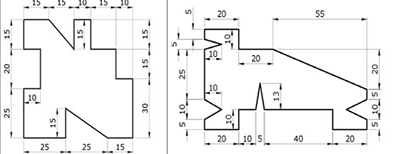
A “fluência” em todo processo de aprendizagem é adquirida com a prática, portanto, pratiquemos:
.jpg)
quarta-feira, 7 de maio de 2014
Leitura e Interpretação de Projetos Arquitetônicos Parte 3
Continuação do curso de Leitura e Interpretação de Projetos Arquitetônicos desenvolvido pela PROFª REGINA BRABO, feito para a Universidade Federal do Pará, em 2009. Penúltima parte.


CORTES E FACHADAS:


 PROJETO DE UMA COBERTURA
 3. Os rincões ou águas furtadas formam ângulos de 45º com as projeções das paredes e partem dos cantos internos.
4. PROJETO ARQUITETÔNICO
MONTAGEM GRÁFICA DE UM PROJETO
O projeto relativo a qualquer obra de construção, reconstrução, acréscimo e modificação de edificação, constará, conforme a própria natureza da obra que se vai executar, de uma série de desenhos:
a. Plantas cotadas de cada pavimento, do telhado e das dependências a construir, modificar ou sofrer acréscimo. Nessas plantas devem ser indicados os destinos e áreas de cada compartimento e suas dimensões.
b. Desenho da elevação ou fachada ou fachadas voltadas para vias públicas. Num lote de meio de quadra é obrigatória a representação de apenas uma fachada. No caso de lote de esquina é obrigatória a representação de pelo menos duas fachadas.
c. A planta de situação em que seja indicado:
d. Posição do edifício em relação às linhas limites do lote
e. Orientação em relação ao norte magnético
f. Indicação da largura do logradouro e do passeio, localizando as árvores existentes no lote e no trecho do logradouro, poste e outros dispositivos de serviços de instalações de utilidade publica.
g. Cortes longitudinal e transversal do edifício projetado. No mínimo representam-se 2 cortes, passando principalmente onde proporcione maiores detalhes ao executor da obra ou dos projetos complementares.
PLANTAS E VISTAS
Escalas mais utilizadas:
a. Planta baixa.............. 1:50
b. Cortes........................ 1:50
c. Fachadas.................... 1:50
d. Situação..................... 1:200 / 1: 500
e. Localização................ 1:1000 / 1:2000
f. Cobertura................... 1:100
Obs: A escala não dispensará a indicação de cotas.
PLANTA BAIXA
É um corte transversal à edificação, a uma altura de 1,50m. Através da planta baixa, podemos visualizar os ambientes que compõe o projeto.

Itens que compõe a planta baixa:
• Paredes
• Janelas
• Portas
• Cotas
• Cotas de nível
• Projeções
• Indicação dos cortes
• Indicação do norte
• Escada
• Rampas
• Pergolados
• Espelho d’água
CORTES E FACHADAS:
Na maioria dos casos, as plantas e fachadas não são suficientes para mostrar as divisões internas de um projeto, bem como os elementos construtivos como as vigas, fundamentais no projeto adequado da futura rede de dutos para condicionamento de ar:
Desta forma temos os cortes transversais e longitudinais, obtidos através de um plano de secção atravessando a construção verticalmente. Já a Fachada nada mais é do que a elevação frontal da construção.
FACHADA / ELEVAÇÃO

PLANTA DE COBERTURA, ÁGUAS
As coberturas são constituídas por uma ou mais superfícies que podem ser planas, curvas ou mistas, entretanto as planas são as mais utilizadas.
Essas superfícies (planos) são denominados “água”, e conforme o seu número, temos o telhado de uma água (vulgarmente conhecido como alpendres ou meia-água), os de duas, de três, de quatro, etc.


Beirais
São parte da cobertura que avançam além dos alinhamentos das paredes externas. Faz o papel das abas de um chapéu: protege as paredes contra as águas da chuva. Geralmente tem largura em torno de 60cm à 1.00m.

ESTRUTURA

CALHAS

INCLINAÇÃO DAS COBERTURAS

PROJETO DE UMA COBERTURA
Consiste na projeção do telhado sobre um plano horizontal, de modo a conhecer a sua forma através das linhas de cummeira, espigões e rincões. A cumeeira é um divisor de águas horizontal. Os espigões são também divisores de água, porém inclinados e os rincões ou águas furtadas são receptores de águas inclinadas.
Ao projetarmos uma cobertura devemos nos lembrar de algumas práticas:
Ao projetarmos uma cobertura devemos nos lembrar de algumas práticas:
1. As cumeeiras são linhas paralelas a uma direção das paredes e perpendicular a outra direção.
2. Os espigões formam ângulos de 45º com as projeções das paredes e partem dos cantos externos.
3. Os rincões ou águas furtadas formam ângulos de 45º com as projeções das paredes e partem dos cantos internos.
OUTRAS INFORMAÇÕES NO PROJETO ARQUITETÔNICO
Legenda de Esquadrias: P (PORTAS); J (JANELAS); B (BALANCIN)
Quadro de áreas: legenda que apresenta área do terreno, área construída e áreas de permeabilidade (jardim).
Especificações de materiais de acabamento: piso, parede, forro


Continua...
Continua...
terça-feira, 29 de abril de 2014
Leitura e Interpretação de Projetos Arquitetônicos Parte 2
Continuação do curso de Leitura e Interpretação de Projetos Arquitetônicos desenvolvido pela PROFª REGINA BRABO, feito para a Universidade Federal do Pará, em 2009.
2. DIMENSIONAMENTO E ESCALAS
2. DIMENSIONAMENTO E ESCALAS
ESCALAS
Norma ABNT NBR 8196, Dezembro 1999.
A designação de uma escala deve consistir na palavra ESCALA ou ESC, seguida da indicação da relação:
ESCALA 1:1 para escala natural
ESCALA X:1 para escala de ampliação (X > 1)
ESCALA 1:X para escala de redução (X > 1)
A escala deve ser indicada na legenda. O valor de X deve ser igual a 2, 5 ou 10, ou múltiplos destes. Por exemplo, 1:2, 50:1, 1:100.
Escalas utilizadas para desenhos arquitetônicos:
• 1:200 ou 1:100 = rascunhos / estudos (papel manteiga)
• 1:100 = anteprojeto – plantas, fachadas, cortes, perspectivas
• 1:100 = desenhos de apresentação – plantas, fachadas, cortes, perspectivas, projeto para Prefeitura
• 1:50 = execução (desenhos bem cotados)
• 1:10, 1:20 e 1:25 = detalhes
• 1:50 = projetos especiais – fundações, estrutura, instalações, etc.
LINHA DE COTA: Cotagem em Desenho Técnico (NBR 10126)
Representação gráfica das dimensões no desenho técnico de um elemento, através de linhas, símbolos, notas e valor numérico numa unidade de medida. Elementos gráficos para representação de cotas

Podemos dividir os desenhos arquitetônicos em dois grupos: Desenhos Preliminares de apresentação e Desenhos para execução. Nos desenhos preliminares são feitos vários estudos por meio de esboços que começam a dar forma ao edifício proposto. Estes têm por objetivo dar uma representação real do projeto de um edifício. São constituídas de plantas, elevações; incluindo, para serem mais completos, também desenhos perspectivos com representação de figuras humanas, árvores, edifícios adjacentes para servir como escala de referência. Não devem conter dados estruturais.
Nos desenhos para execução incluímos as plantas, elevações e fachadas, cortes e acabamentos segundo as normas com as quais a obra será executada.
Na área de construção civil, as plantas se constituem como a representação gráfica de um projeto;
Existem alguns tipos de representações gráficas em um projeto:
– Planta baixa;
– Planta de situação;
– Planta de localização;
– Corte transversal e longitudinal;
– Planta de fachada.
Na área de construção civil, as plantas se constituem como a representação gráfica de um projeto;
PLANTA DE SITUAÇÃO

PLANTA DE LOCAÇÃO
Planta de Locação ou Localização: demonstra a localização da obra dentro do terreno, com seus respectivos recuos frontais e laterais.

Vocabulário e normas básicas de construção e desenho de arquitetura:
PEITORIL - altura do chão ao início da janela.
PÉ-DIREITO - altura do chão até a laje.
CUMEEIRA - ponto mais alto da cobertura.
PLANTA - vista obtida após a retirada do plano de secção olhando de cima
para baixo;
CORTE - vista obtida após a retirada da parte anterior ao plano de secção
olhando de frente;
BREESES E MARQUISES: elementos construtivos que impedem a entrada de
radiação solar direta no interior da construção;
VIGAS E PILARES: elementos estruturais responsáveis pela sustentação da
construção através da distribuição das forças e transmissão até o alicerce da construção:
Normas básicas de construção (dependem do Plano Diretor de cada Município)
• Recuo Frontal: maior ou igual a 4,00 m.
• Recuos laterais: maior ou igual a 1,50 m caso exista janela na parede.
• Pé-direito: mínimo de 2.50m para banheiros e corredores, sendo 2,80m o exigido para as demais dependências.
• Portas: externas= 0,90 m, internas= 0,80 m, banheiros=0,70 m em geral sendo que todas possuem altura de 2,10 m.
• Largura dos corredores = mínimo 0,90 m.
• Abertura mínima para ventilação iluminação = 1 / 6 da área do piso.
• Inclinação dos telhados: telha de barro= 30%, de fibrocimento= 12%
• Laje = espessura média 0,12 m.
• Paredes = de meio tijolo com reboco 0,15 m, de um tijolo 0,25 m.
3. CONVENÇÕES E SIMBOLOS
a. PAREDES
Normalmente as paredes internas são representadas com espessura de 15 cm, mesmo que na realidade a parede tenha 14 cm ou até menos. Nas paredes externas o uso de paredes de 20 cm de espessura é o recomendado, mas não obrigatório. É no entanto obrigatório o uso de paredes de 20cm de espessura quando esta se situa entre dois vizinhos (de apartamento, salas comerciais...).
Convenciona-se para paredes altas (que vão do piso ao teto) traço grosso contínuo, e para paredes a meia altura, com traço médio contínuo, indicando a altura correspondente.

Na representação de uma reforma é indispensável diferenciar muito bem o que existe e o que será demolido ou acrescentado. Estas indicações podem ser feitas usando as seguintes convenções:

b. PORTAS
Porta interna - Geralmente a comunicação entre dois ambientes não há diferença de nível, ou seja, estão no mesmo plano, ou ainda, possuem a mesma cota.

Porta externa - A comunicação entre os dois ambientes (externo e interno) possuem cotas diferentes, ou seja, o piso externo é mais baixo.
Nos banheiros a água alcança a parte inferior da porta ou passa para o ambiente vizinho; os dois inconvenientes são evitados quando há uma diferença de cota nos pisos de 1 a 2 cm pelo menos. Por esta razão as portas de sanitários desenham se como as externas.


c. JANELAS
O plano horizontal da planta corta as janelas com altura do peitoril até 1.50m, sendo estas representadas conforme a figura abaixo, sempre tendo como a primeira dimensão a largura da janela pela sua altura e peitoril correspondente. Para janelas em que o plano horizontal não o corta, a representação é feita com linhas invisíveis.


NÍVEIS
– São cotas altimétricas dos pisos, sempre em relação a uma determinada Referência de Nível pré-fixada pelo projetista e igual a zero
– Regras:
• Colocar dos dois lados de uma diferença de nível;
• Indicar sempre em metros, na horizontal;
• Evitar repetição de níveis próximos em planta e não marcar sucessão de desníveis iguais (escada);

Em planta baixa, os pisos são apenas distintos em comuns ou impermeáveis
•Os impermeáveis são representados apenas nas “áreas molhadas”, ou seja, áreas dotadas de equipamentos hidráulicos, sacadas, varandas, etc...
•Os impermeáveis são representados apenas nas “áreas molhadas”, ou seja, áreas dotadas de equipamentos hidráulicos, sacadas, varandas, etc...
• O tamanho do reticulado constitui uma simbologia, não tendo a ver necessariamente com o tamanho real das lajotas ou pisos cerâmicos.
Equipamentos Hidráulicos
continua...
 |
| Cuba do Lavatóri |
 |
| Vaso Sanitário |
 |
| Balcão, pia, fogão e geladeira |
 |
| Tanque |
 |
| Chuveiro |
continua...
Assinar:
Postagens (Atom)